Kamu pasti sering mengalami momen frustrasi saat mengklik sebuah tautan, namun browser yang terbuka bukanlah Google Chrome favoritmu, melainkan aplikasi lain yang kurang kamu inginkan. Menyebalkan, bukan? Kami memahami betapa pentingnya efisiensi dan kenyamanan dalam menjelajah internet.
Maka dari itu, kami akan memandu kamu secara lengkap untuk mengatur Google Chrome sebagai browser default di semua perangkat kesayanganmu: mulai dari ponsel Android, iPhone atau iPad, hingga komputer Windows 11. Dengan begitu, setiap tautan yang kamu klik akan otomatis terbuka di Chrome, memberikan pengalaman browsing yang jauh lebih mulus, konsisten, dan efisien sesuai preferensi kamu.
Mengapa Perlu Mengatur Browser Default?
Mengatur browser default bukan hanya sekadar preferensi, tapi juga kunci untuk pengalaman digital yang lebih terorganisir dan produktif. Bayangkan ini: setiap kali kamu menerima tautan dari email, pesan instan, atau aplikasi lainnya, tautan tersebut akan selalu terbuka di browser yang paling kamu kenal dan paling nyaman kamu gunakan, lengkap dengan riwayat, bookmark, dan ekstensi yang sudah kamu atur.
Google Chrome, dengan kecepatan, fitur sinkronisasi antarperangkat, dan ekosistem ekstensinya yang luas, menjadi pilihan populer bagi banyak pengguna. Menjadikannya browser default berarti kamu memaksimalkan semua keunggulan tersebut tanpa hambatan, menghemat waktu dan mengurangi kerepotan.
Cara Mengatur Google Chrome sebagai Browser Default di Android
Untuk kamu pengguna Android, proses ini cukup mudah dan intuitif. Ikuti langkah-langkah berikut untuk memastikan semua tautan membuka di Chrome favoritmu:
- Buka aplikasi Pengaturan (Settings) di perangkat Android-mu.
- Gulir ke bawah dan ketuk Aplikasi (Apps) atau Aplikasi & Notifikasi (Apps & notifications), tergantung versi Android yang kamu gunakan.
- Di bagian Umum atau paling atas, cari dan ketuk Aplikasi default (Default apps) atau Pilih aplikasi default (Choose default apps).
- Ketuk Aplikasi browser (Browser app).
- Dari daftar pilihan yang muncul, pilih Chrome.
Selamat! Sekarang, setiap kali kamu mengklik tautan di perangkat Android-mu, Chrome akan menjadi browser pilihanmu secara otomatis.
Cara Mengatur Google Chrome sebagai Browser Default di iPhone dan iPad
Bagi kamu pengguna perangkat Apple, kabar baiknya adalah sejak iOS 14, Apple akhirnya memungkinkan penggunanya untuk mengubah browser default. Ini adalah fitur yang sangat dinantikan! Begini cara mengaturnya di iPhone atau iPad-mu:
- Pastikan kamu sudah menginstal aplikasi Google Chrome dari App Store. Jika belum, segera unduh.
- Buka aplikasi Pengaturan (Settings) di iPhone atau iPad-mu.
- Gulir ke bawah hingga kamu menemukan dan mengetuk Chrome dari daftar aplikasi.
- Ketuk Aplikasi Browser Default (Default Browser App) atau Browser App.
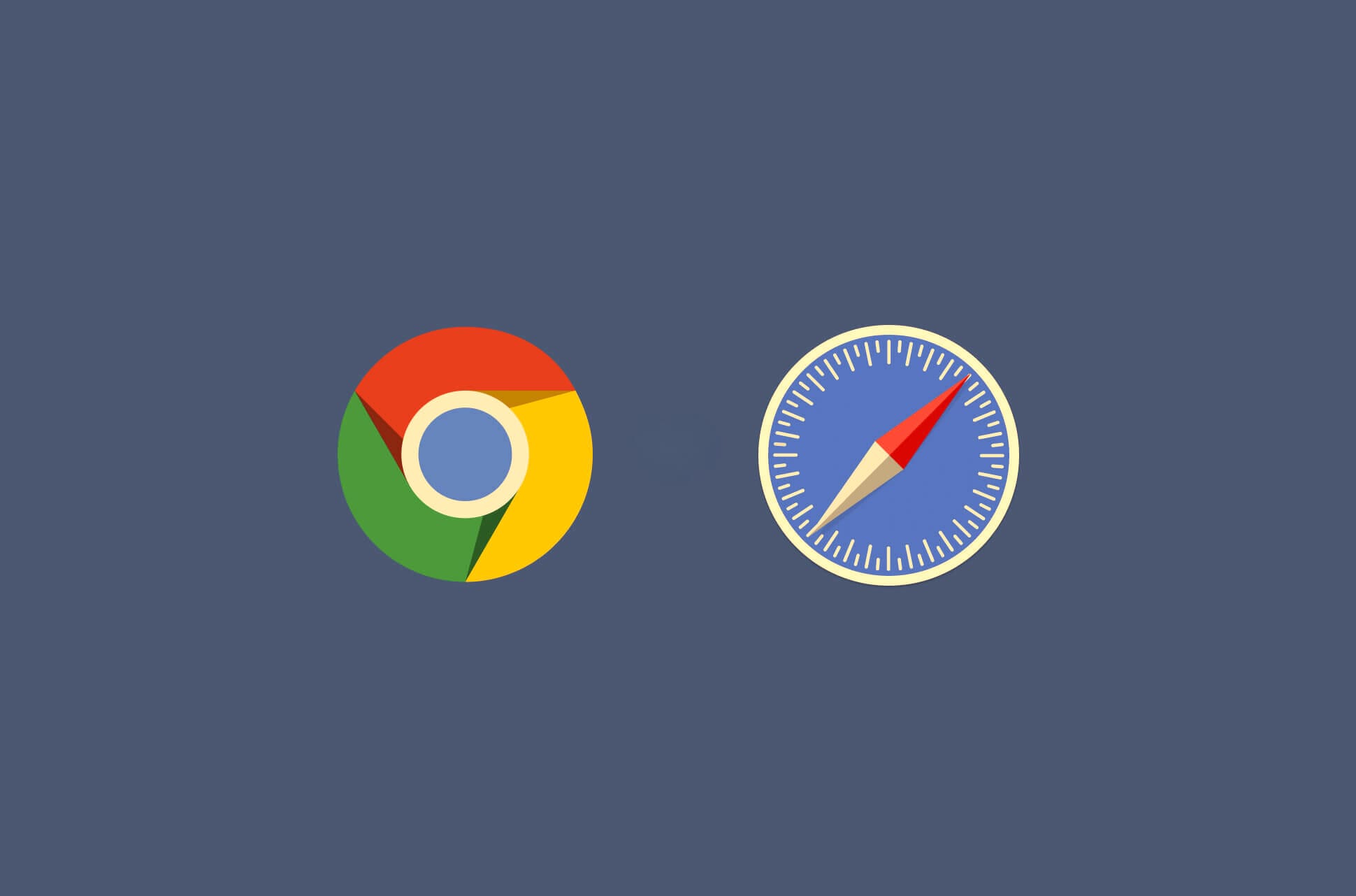
- Dari daftar pilihan (biasanya Safari dan Chrome), pilih Chrome.
Kini, kamu bebas menikmati pengalaman browsing Chrome secara default di perangkat Apple-mu. Semua tautan yang kamu klik akan langsung membuka di Chrome!
Cara Mengatur Google Chrome sebagai Browser Default di Komputer Windows 11
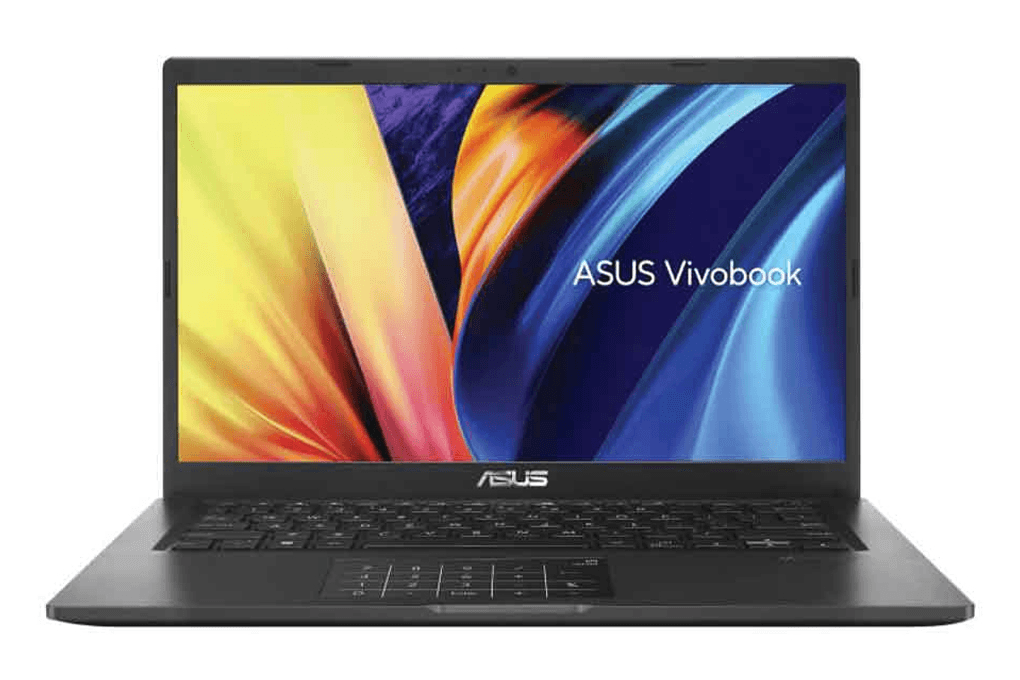
Windows 11 memiliki sedikit perbedaan dalam pengaturan aplikasi default dibandingkan versi Windows sebelumnya, namun tetap mudah diikuti. Ikuti panduan ini untuk menjadikan Chrome sebagai browser utama di PC-mu:
- Klik menu Start di taskbar Windows 11 kamu.
- Pilih Settings (Pengaturan). Kamu bisa menemukan ikon roda gigi, atau ketik “Settings” di kolom pencarian Start Menu.
- Di jendela Pengaturan, klik Apps (Aplikasi) di panel kiri, lalu pilih Default apps (Aplikasi default).
- Di kolom pencarian “Set defaults for applications” atau dengan menggulir daftar, cari dan klik pada Google Chrome.
- Di bagian paling atas, di samping “Make Google Chrome your default browser”, klik tombol Set default.
- Kamu juga bisa memastikan semua jenis file (misalnya .html, .htm) atau protokol (misalnya HTTP, HTTPS) secara spesifik membuka dengan Chrome di bagian bawah halaman yang sama. Setelah selesai, tutup jendela pengaturan.
Sekarang, setiap tautan di Windows 11 kamu akan otomatis terbuka di Google Chrome, memberikan pengalaman browsing yang terintegrasi dan efisien.
Kesimpulan: Nikmati Pengalaman Browsing Tanpa Batas
Mudah bukan? Dengan mengikuti panduan lengkap dari tips editor repiw.com ini, kamu telah berhasil mengoptimalkan pengalaman browsingmu di berbagai perangkat. Tidak ada lagi frustrasi karena tautan yang salah alamat atau harus berganti-ganti browser secara manual.
Nikmati kecepatan, kenyamanan, dan fitur-fitur lengkap Google Chrome sebagai browser default di semua perangkat kesayanganmu. Ini adalah langkah kecil yang memberikan dampak besar pada efisiensi digital kamu sehari-hari. Selamat mencoba dan selamat menjelajah!