Sebagai veteran yang sudah lebih dari dua dekade berkecimpung di infrastruktur IT dan keamanan siber, saya sering melihat bagaimana sebuah sistem operasi modern seperti Windows 11, dengan segala fitur canggih dan integrasinya, bisa menjadi pedang bermata dua bagi efisiensi daya. Pengguna laptop sering mengeluhkan daya tahan baterai yang terasa semakin boros, padahal secara hardware, perangkat mereka relatif baru. Ini bukan sekadar masalah ‘settingan’, melainkan sebuah orkestrasi kompleks dari berbagai komponen, mulai dari software, driver, hingga kebiasaan penggunaan. Mari kita bedah tuntas mengapa fenomena ini terjadi dan bagaimana kita bisa mengoptimalkannya, demi performa yang stabil dan daya tahan baterai yang prima hingga tahun 2025 dan seterusnya.
Membongkar Akar Masalah Boros Baterai di Windows 11
1. Aplikasi Latar Belakang dan Proses Sistem yang Tak Terkendali
Salah satu biang keladi paling umum yang sering terabaikan adalah aplikasi yang secara senyap beroperasi di balik layar. Pada Windows 11, dengan arsitektur modernnya, aplikasi-aplikasi ini bisa berupa Universal Windows Platform (UWP) apps maupun aplikasi Win32 klasik. Setiap aplikasi yang berjalan, bahkan dalam mode ‘idle’, tetap memerlukan siklus CPU, penggunaan memori (RAM), aktivitas Input/Output (I/O) ke disk, dan terkadang koneksi jaringan. Jika ada puluhan proses semacam ini, konsumsi daya akan membengkak secara signifikan.
Mengapa Penting: Bayangkan sebuah server yang menjalankan puluhan layanan yang tidak perlu. Itu akan membebani CPU, memori, dan pada akhirnya, daya. Di laptop, ini langsung diterjemahkan menjadi boros baterai dan panas berlebih. Microsoft terus menambahkan fitur baru yang berjalan di latar belakang, seperti widget yang lebih dinamis, notifikasi adaptif, dan integrasi Copilot yang makin dalam. Jika tidak dikelola, fitur-fitur ini bisa menjadi sumber daya yang lapar, apalagi dengan dorongan AI yang kian masif di tahun-tahun mendatang.
Bagaimana Mengatasinya:
- Audit Aplikasi Latar Belakang: Buka
Settings > Apps > Installed apps. Telusuri aplikasi mana yang memiliki opsi ‘Advanced options’ (khususnya untuk UWP apps). Di sana, Anda bisa mengatur ‘Background app permissions’ menjadi ‘Never’ untuk aplikasi yang tidak esensial. - Periksa Aplikasi Startup: Masih di
Settings > Apps > Startup, nonaktifkan aplikasi yang tidak perlu langsung berjalan saat boot. Setiap milidetik CPU yang terhemat di awal akan berdampak signifikan. - Pantau dengan Task Manager: Untuk aplikasi Win32 tradisional, buka
Task Manager (Ctrl+Shift+Esc), masuk ke tab ‘Processes’, dan pantau ‘CPU’, ‘Memory’, ‘Disk’, serta ‘Network’ usage. Identifikasi aplikasi yang secara tidak wajar menguras sumber daya. Beberapa aplikasi mungkin perlu di-uninstall atau dikonfigurasi melalui pengaturannya sendiri agar tidak berjalan di latar belakang. - Manfaatkan Power Throttling: Windows 11 secara cerdas mengelola proses latar belakang melalui fitur ‘Power Throttling’. Pastikan ini aktif agar sistem dapat memprioritaskan aplikasi foreground, meski pengaturannya biasanya otomatis.
2. Driver dan Firmware: Fondasi Efisiensi Daya yang Sering Dilupakan
Driver adalah jembatan komunikasi antara sistem operasi dan hardware. Sama pentingnya adalah firmware, terutama BIOS/UEFI. Driver yang usang atau tidak kompatibel tidak hanya menyebabkan ketidakstabilan sistem, tetapi juga dapat membuat komponen hardware bekerja tidak efisien. Misalnya, driver chipset yang lawas mungkin tidak optimal dalam mengelola power states CPU (seperti C-states), sehingga CPU tidak bisa masuk ke mode daya rendah saat idle. Demikian pula dengan driver kartu grafis (misalnya, NVIDIA, AMD, Intel Graphics Command Center) yang berperan vital dalam manajemen frekuensi GPU, Dynamic Refresh Rate (DRR) pada panel layar modern, dan optimalisasi beban kerja grafis.
Mengapa Penting: Anggap saja driver itu seperti manual instruksi yang terus diperbarui. Jika manualnya ketinggalan zaman, hardware tidak akan bisa bekerja maksimal atau bahkan salah dalam mengelola daya. Dalam konteks daya, driver yang buruk bisa mencegah komponen hardware memasuki mode hemat daya atau, lebih parah, menyebabkannya bekerja terlalu keras untuk tugas-tugas ringan. Perkembangan driver hingga Agustus 2025 akan terus fokus pada optimasi efisiensi daya, terutama dengan semakin canggihnya arsitektur CPU dan GPU serta dorongan ke arah komputasi AI yang memerlukan manajemen daya yang lebih cerdas dan adaptif.
Bagaimana Mengatasinya:
- Windows Update Proaktif: Selalu pastikan Windows Update Anda aktif dan terinstal. Seringkali, driver penting (chipset, grafis, audio, network) disediakan melalui ‘Optional updates’. Jangan anggap enteng opsi ini.
- Situs Web Produsen Hardware: Ini krusial dan paling direkomendasikan. Kunjungi situs web produsen laptop Anda (Dell, HP, Lenovo, ASUS, Acer, dll.) dan juga situs web produsen komponen utama (Intel, AMD, NVIDIA). Unduh dan instal driver terbaru untuk chipset, kartu grafis, dan Wi-Fi/Bluetooth. Perhatikan juga pembaruan BIOS/UEFI firmware, karena ini seringkali membawa perbaikan penting terkait manajemen daya hardware dan kompatibilitas sistem.
- Device Manager: Dari
Device Manager (Win + X), periksa perangkat yang memiliki tanda seru kuning. Ini mengindikasikan driver bermasalah. Anda bisa mencoba ‘Update driver’ dari sini, namun metode situs web produsen lebih disarankan untuk versi yang paling mutakhir.
3. Optimalisasi Pengaturan Daya dan Profil Kinerja Sistem
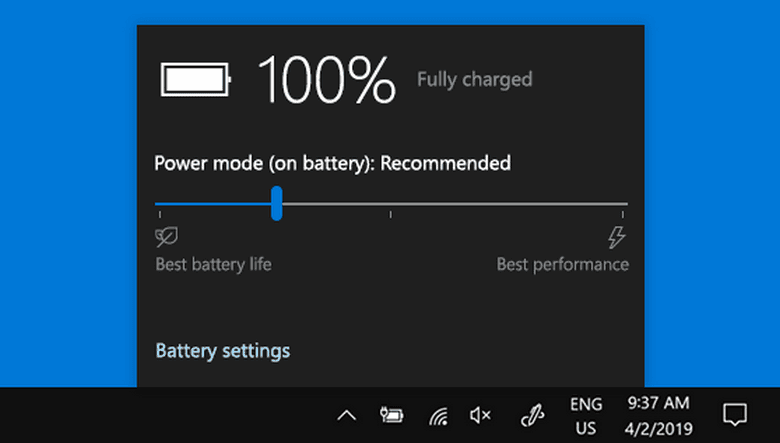
Windows 11 menyediakan serangkaian pengaturan daya yang memungkinkan Anda menyesuaikan perilaku sistem sesuai kebutuhan. Ini adalah salah satu control panel paling powerful untuk mengelola konsumsi daya, yang seringkali diabaikan oleh pengguna.
Mengapa Penting: Memahami pengaturan ini adalah kunci untuk menyeimbangkan performa dan efisiensi. Sebuah laptop gaming dengan profil ‘Best performance’ akan menguras baterai jauh lebih cepat dibandingkan dengan laptop yang sama namun disetel ke ‘Best power efficiency’. Ini bukan sekadar menurunkan brightness, melainkan mengubah bagaimana CPU dan GPU beroperasi, frekuensi clock mereka, mode turbo boost, dan bahkan berapa banyak core yang aktif. Pemilihan mode daya yang tepat dapat memperpanjang waktu operasional perangkat secara drastis.
Bagaimana Mengatasinya:
- Power Mode Selection: Buka
Settings > System > Power & battery. Di bagian ‘Power mode’, Anda akan menemukan opsi seperti ‘Best power efficiency’, ‘Balanced’, dan ‘Best performance’. Pilihlah ‘Best power efficiency’ saat Anda tidak memerlukan daya komputasi tinggi (misalnya, saat browsing atau mengetik dokumen). Windows akan secara otomatis menurunkan frekuensi CPU, membatasi turbo boost, dan mengoptimalkan komponen lain untuk hemat daya. - Battery Saver: Aktifkan fitur ‘Battery Saver’. Anda bisa mengaturnya untuk aktif secara otomatis saat level baterai mencapai persentase tertentu (misalnya, 20% atau 30%). Ketika aktif, ‘Battery Saver’ akan secara agresif membatasi aktivitas latar belakang, menunda notifikasi, dan bahkan sedikit meredupkan layar untuk memperpanjang sisa masa pakai baterai.
- Screen and Sleep Timers: Atur agar layar mati dan perangkat masuk mode sleep dalam waktu yang lebih singkat saat tidak digunakan. Setiap detik layar menyala atau sistem aktif tanpa interaksi adalah daya yang terbuang.
- Dynamic Refresh Rate (DRR): Untuk laptop dengan panel layar yang mendukung DRR, pastikan fitur ini aktif (biasanya di
Settings > System > Display > Advanced display). DRR memungkinkan layar beralih antara refresh rate tinggi (untuk fluiditas) dan rendah (untuk hemat daya) secara otomatis, misalnya 120Hz ke 60Hz saat konten statis. Ini adalah penghemat daya signifikan untuk layar modern.
4. Faktor Eksternal dan Kesehatan Baterai Jangka Panjang
Selain aspek software dan driver, ada faktor fisik yang juga berpengaruh langsung pada efisiensi dan daya tahan baterai.
Mengapa Penting: Baterai lithium-ion memiliki siklus hidup terbatas. Semakin sering ia mengalami siklus pengisian penuh dan pengosongan, semakin cepat kapasitasnya menurun. Suhu panas berlebih adalah musuh utama baterai, yang dapat mempercepat degradasi internal sel baterai. Penggunaan laptop di tempat tidur tanpa ventilasi yang memadai, misalnya, tidak hanya mempercepat penurunan kapasitas baterai tetapi juga memicu kipas bekerja lebih keras, yang juga menguras daya secara signifikan.
Bagaimana Mengatasinya:
- Pantau Kesehatan Baterai: Gunakan perintah
powercfg /batteryreportdi Command Prompt (sebagai Administrator) untuk mendapatkan laporan detail tentang kesehatan dan siklus pengisian baterai Anda. Ini memberi gambaran kapan saatnya mempertimbangkan penggantian baterai jika kapasitasnya sudah jauh menurun. - Manajemen Suhu Optimal: Pastikan ventilasi laptop tidak terhalang. Gunakan cooling pad jika perlu, terutama saat menjalankan tugas berat. Jaga kebersihan ventilasi dari debu secara berkala.
- Hindari Beban Kerja Ekstrem Tanpa Daya Eksternal: Jika Anda tahu akan menggunakan laptop untuk tugas berat (gaming, rendering video, kompilasi kode) dalam jangka waktu lama, sebisa mungkin sambungkan ke adaptor daya. Ini akan mengurangi beban pada baterai dan memperpanjang umurnya. Beberapa laptop modern bahkan memiliki fitur ‘Battery Care’ di BIOS/UEFI untuk membatasi pengisian hingga 80% guna memperpanjang umur baterai.
Kesimpulan: Investasi Jangka Panjang untuk Daya Tahan Optimal
Mengatasi masalah boros baterai di Windows 11 bukanlah tindakan sekali jalan, melainkan sebuah filosofi manajemen daya yang berkelanjutan. Sebagai seorang Warteknet, saya melihat ini layaknya merawat sebuah infrastruktur IT yang kompleks: Anda harus memahami setiap lapisan, mulai dari kernel OS, driver, aplikasi, hingga hardware itu sendiri. Dengan proaktif mengaudit aplikasi, memastikan driver dan firmware selalu mutakhir, mengoptimalkan pengaturan daya, serta menjaga kesehatan fisik baterai, Anda tidak hanya akan mendapatkan daya tahan baterai yang lebih baik, tetapi juga performa sistem yang lebih stabil dan usia pakai perangkat yang lebih panjang. Ini adalah investasi waktu yang kecil untuk manfaat jangka panjang yang signifikan, menjaga produktivitas Anda tetap prima di era komputasi modern yang menuntut efisiensi di segala lini.