Dalam era digital yang serba cepat ini, koneksi internet bukanlah lagi sebuah kemewahan, melainkan fondasi utama bagi produktivitas, komunikasi, dan hiburan. Jaringan Wireless Fidelity (WiFi) telah menjadi tulang punggung konektivitas ini, memungkinkan kita tetap terhubung tanpa terikat kabel, baik di rumah, kantor, maupun ruang publik. Namun, seberapa sering Anda menemukan diri Anda menggaruk kepala, mencoba mengingat kembali password WiFi yang padahal sudah lama terhubung di perangkat Anda? Atau mungkin Anda ingin membagikannya dengan tamu, tapi string karakternya sudah menguap dari ingatan?
Sebagai Warteknet, dengan pengalaman lebih dari dua dekade di infrastruktur IT dan keamanan siber, saya memahami bahwa masalah lupa password ini lebih dari sekadar ketidaknyamanan sesaat. Ini adalah cerminan dari bagaimana kita berinteraksi dengan jaringan kita dan, yang lebih penting, bagaimana kita mengelola kredensial keamanan yang krusial. Artikel ini tidak hanya akan memandu Anda ‘bagaimana’ cara melihat password WiFi yang tersimpan di HP dan laptop Anda, tetapi juga ‘mengapa’ pemahaman ini esensial untuk manajemen jaringan yang lebih baik dan postur keamanan yang lebih kuat dalam jangka panjang. Mari kita telaah bersama.
Mengakses Kredensial Jaringan Melalui Pengaturan Perangkat
Banyak sistem operasi modern telah berevolusi untuk menawarkan fleksibilitas dalam pengelolaan jaringan, termasuk opsi untuk menampilkan password WiFi yang telah terhubung. Fitur ini dirancang untuk kenyamanan pengguna dalam skenario sah seperti saat perlu menghubungkan perangkat baru atau memecahkan masalah koneksi. Namun, penting untuk diingat bahwa kemudahan akses ini juga membawa implikasi keamanan yang harus kita pahami.
1. Melalui Pengaturan Perangkat Android Anda
Ekosistem Android yang beragam memungkinkan beberapa variasi langkah, namun esensinya sama: sistem menyediakan credential manager atau pengelola kredensial yang menyimpan informasi jaringan secara terenkripsi.
- Buka aplikasi Pengaturan (Settings) pada perangkat Android Anda.
- Pilih opsi “Wi-Fi” atau “Jaringan & Internet” (Network & Internet). Ini adalah gerbang ke konfigurasi jaringan nirkabel Anda.
- Temukan jaringan WiFi yang saat ini terhubung atau jaringan lain yang pernah Anda gunakan. Ketuk nama jaringan tersebut.
- Di layar detail jaringan, Anda biasanya akan menemukan opsi “Lihat Password” (Show Password) atau “Bagikan” (Share) yang seringkali menampilkan kode QR. Jika Anda memilih opsi berbagi via QR, perangkat lain dapat memindai untuk terhubung tanpa perlu melihat password secara langsung – ini adalah metode yang lebih aman untuk berbagi.
- Untuk melihat teks password, Anda akan diminta untuk mengautentikasi diri dengan PIN, pola, sidik jari, atau pemindaian wajah. Lapisan autentikasi ini adalah fitur keamanan penting yang mencegah pihak tidak berwenang mengakses kredensial jaringan Anda jika perangkat Anda jatuh ke tangan yang salah.
- Setelah autentikasi berhasil, password WiFi akan ditampilkan. Pahami bahwa password ini disimpan secara lokal di perangkat Anda, dan keamanannya bergantung pada keamanan perangkat itu sendiri.
2. Melalui Pengaturan Perangkat Windows
Sistem operasi Windows telah lama menyediakan fitur Network and Sharing Center yang kaya, kini banyak fungsinya terintegrasi dalam aplikasi Pengaturan modern. Berikut adalah langkah-langkah untuk mengakses kredensial WiFi di Windows:
- Buka “Pengaturan” (Settings) di laptop Anda, cara tercepat adalah dengan menekan
Win + I. - Pilih “Jaringan & Internet” (Network & Internet). Di sini Anda akan menemukan semua konfigurasi terkait konektivitas perangkat Anda.
- Pada sisi kiri, navigasikan ke “Wi-Fi”.
- Di bagian kanan, gulir ke bawah dan pilih “Kelola Jaringan yang Dikenal” (Manage Known Networks). Ini adalah daftar semua jaringan nirkabel yang pernah terhubung dan disimpan oleh sistem Anda.
- Temukan jaringan WiFi yang ingin Anda lihat password-nya, lalu klik nama jaringan tersebut dan pilih “Properti” (Properties).
- Di jendela properti jaringan, cari bagian “Kunci keamanan jaringan” (Network security key). Aktifkan kotak centang di samping “Tampilkan karakter” (Show characters).
- Password WiFi Anda akan langsung terlihat dalam bentuk teks biasa. Perlu dicatat, menampilkan password dalam teks biasa seperti ini berpotensi risiko ‘mengintip bahu’ atau shoulder-surfing di lingkungan publik. Pastikan Anda berada di tempat yang aman saat melakukannya. Selain itu, Anda bisa melihat jenis keamanan jaringan (misalnya WPA2-PSK atau WPA3) di bagian ini, yang sangat penting untuk menilai tingkat proteksi koneksi Anda.
Mengeksplorasi Opsi Lain: Perangkat Lunak Pihak Ketiga
Selain fitur bawaan sistem operasi, pasar juga menawarkan berbagai perangkat lunak pihak ketiga yang mengklaim dapat membantu melihat password WiFi. Namun, sebagai Warteknet yang sangat menekankan keamanan siber, saya harus memberikan peringatan keras: berhati-hatilah dan pertimbangkan baik-baik sebelum menginstal perangkat lunak semacam ini.
Mengapa Harus Hati-hati?
Banyak aplikasi semacam ini memerlukan akses yang mendalam ke sistem operasi atau bahkan hak akses root/administrator, yang jika dieksploitasi oleh pihak tak bertanggung jawab, bisa menjadi celah keamanan besar. Sumber yang tidak terpercaya bisa menyisipkan malware, spyware, atau bahkan backdoor yang memungkinkan penyerang menguasai perangkat Anda atau mencuri data sensitif lainnya, bukan hanya password WiFi Anda.
Sebagai contoh, banyak pengguna Apple melaporkan masalah konektivitas saat menggunakan aplikasi yang memonitor atau berinteraksi dengan tumpukan jaringan (network stack), seperti VPN pihak ketiga tertentu atau firewall yang terlalu agresif. Ini terjadi karena aplikasi tersebut seringkali menginstal ekstensi kernel (kernel extensions) atau memodifikasi pengaturan jaringan tingkat rendah yang dapat mengganggu stabilitas dan performa sistem secara keseluruhan.
Kapan Bisa Dipertimbangkan?
Jika Anda benar-benar membutuhkan alat pihak ketiga, pastikan untuk:
- Mengunduh hanya dari sumber yang sangat terpercaya dan bereputasi baik (misalnya, toko aplikasi resmi atau situs web pengembang yang sudah dikenal luas).
- Memeriksa ulasan pengguna dan reputasi pengembang.
- Memahami izin (permissions) yang diminta aplikasi dan jangan memberikannya jika terasa tidak relevan atau berlebihan.
Dalam sebagian besar kasus, metode bawaan sistem operasi sudah cukup dan jauh lebih aman.
Jantung Jaringan Anda: Mengakses Router Secara Langsung
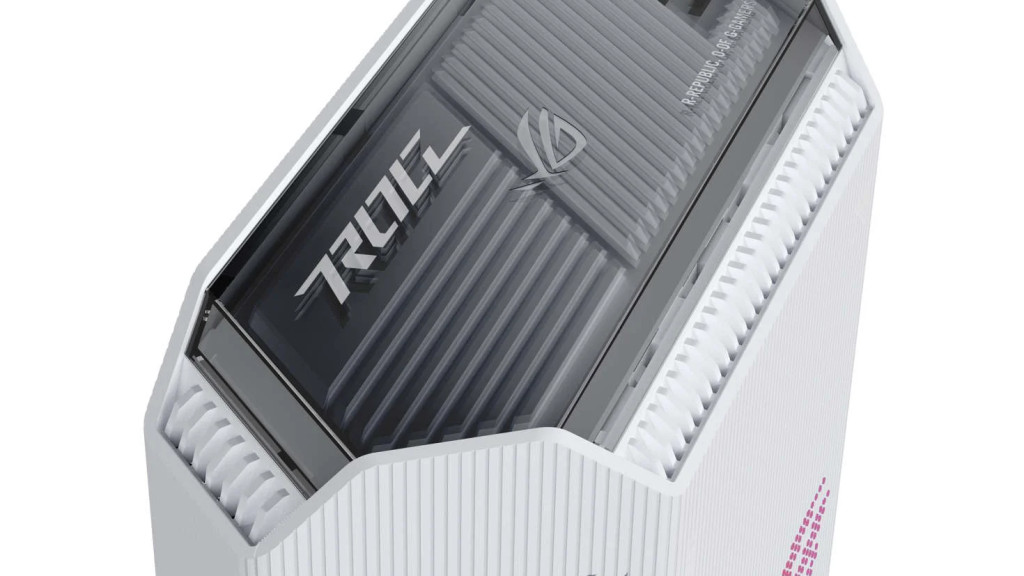
Metode ini adalah ‘sumber kebenaran’ dalam hal konfigurasi jaringan Anda, karena password WiFi itu sendiri pada akhirnya dikelola oleh perangkat router Anda. Mengakses antarmuka router memungkinkan Anda tidak hanya melihat password, tetapi juga mengelola aspek keamanan dan kinerja jaringan secara menyeluruh. Ini adalah langkah fundamental bagi siapa pun yang ingin memiliki kendali penuh atas jaringan mereka.
Mengapa Ini Penting?
Router adalah gateway utama internet Anda. Dengan mengaksesnya, Anda dapat memverifikasi password bukan hanya untuk satu perangkat, tetapi untuk seluruh jaringan nirkabel Anda. Ini krusial untuk:
- Menghubungkan banyak perangkat baru.
- Mengubah password demi keamanan yang lebih baik.
- Memecahkan masalah koneksi yang lebih kompleks.
- Mengkonfigurasi ulang jaringan setelah pemadaman atau penggantian router.
Bagaimana Caranya?
- Temukan Alamat IP Router Anda: Ini adalah alamat ‘rumah’ router di jaringan lokal Anda, sering disebut sebagai default gateway. Anda bisa menemukannya di Windows dengan membuka Command Prompt (
cmd) dan mengetikipconfig, lalu cari “Default Gateway”. Di Android, biasanya ada di detail jaringan WiFi. - Akses Antarmuka Web: Buka peramban web (browser) favorit Anda dan ketik alamat IP router tersebut di bilah alamat, lalu tekan Enter. Anda akan diarahkan ke halaman login router Anda.
- Login dengan Kredensial Router: Ini adalah langkah paling krusial. Anda memerlukan nama pengguna (username) dan password router. Jika Anda belum pernah mengubahnya, kemungkinan besar masih menggunakan kredensial default yang tercetak di stiker bawah router atau dapat dicari secara daring (misalnya, admin/admin, admin/password, user/user). Sebagai Warteknet, saya sangat menyarankan Anda untuk segera mengubah kredensial default router Anda menjadi kombinasi yang kuat dan unik demi keamanan siber Anda. Kredensial default adalah salah satu celah keamanan paling umum yang dieksploitasi.
- Navigasi ke Pengaturan WiFi: Setelah berhasil login, cari bagian yang berkaitan dengan “Wireless Settings”, “Wi-Fi Security”, atau “WLAN Settings”. Nama menunya akan bervariasi tergantung merek (misalnya TP-Link, Linksys, Asus, D-Link) dan model router Anda.
- Lihat Password: Di bagian ini, Anda akan menemukan nama jaringan (SSID) dan password jaringan nirkabel Anda. Biasanya ada opsi “Show Password” atau “Display Key” yang perlu diaktifkan.
Ingat, akses ke router Anda memberikan kendali penuh. Pergunakan dengan bijak dan selalu pastikan Anda memahami setiap perubahan yang Anda lakukan.
Kesimpulan: Menguasai Jaringan Anda dengan Bertanggung Jawab
Memahami cara melihat password WiFi yang tersimpan di perangkat Anda bukan sekadar trik teknis; ini adalah bagian integral dari manajemen jaringan pribadi dan keamanan siber Anda. Dari kemudahan pengaturan pada HP dan laptop, hingga inti kontrol yang ada di router Anda, setiap metode memiliki implikasi ‘mengapa’ dan ‘bagaimana’ yang perlu kita sadari.
Sebagai Warteknet, saya ingin menekankan bahwa pengetahuan ini harus digunakan dengan penuh tanggung jawab. Pastikan Anda hanya melihat dan menggunakan informasi ini untuk tujuan yang sah, seperti:
- Membantu anggota keluarga atau tamu terhubung ke jaringan Anda.
- Memperbarui pengaturan jaringan Anda setelah mengganti router.
- Memecahkan masalah konektivitas yang rumit.
Lebih dari itu, artikel ini diharapkan dapat menjadi pemicu bagi Anda untuk lebih peduli terhadap keamanan jaringan Anda secara keseluruhan: mulai dari menggunakan password WiFi yang kuat, mengubah kredensial default router, hingga waspada terhadap perangkat lunak pihak ketiga yang tidak terverifikasi. Ingatlah, jaringan yang aman adalah fondasi bagi pengalaman digital yang produktif dan bebas kekhawatiran.