
1. Jurus Cepat via Tombol Shortcut Keyboard
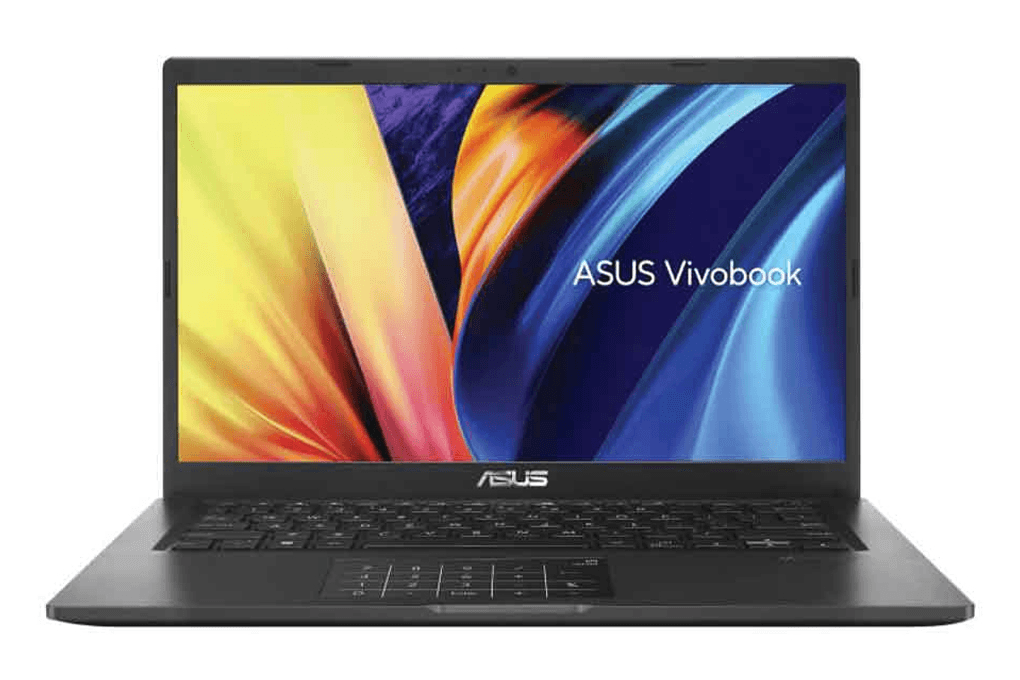
Ini cara paling instan dan sering jadi andalan, apalagi buat pengguna laptop. Seperti di Windows versi lawas, tombol kombinasi ini memungkinkan kamu menurunkan kecerahan layar tanpa perlu menyentuh mouse. Ingat tombol Fn di laptop atau F-keys di desktop? Yup, itu dia kuncinya.
- Kombinasi Fn + Ikon Kecerahan: Di banyak laptop, kamu akan menemukan tombol fungsi (biasanya di deret F1-F12) yang memiliki ikon matahari atau plus/minus. Tekan tombol Fn bersamaan dengan tombol yang memiliki ikon tersebut.
- Fn + Panah Kiri/Kanan: Beberapa pabrikan laptop menggunakan kombinasi Fn dengan tombol panah kiri atau kanan untuk mengatur brightness.
- Fn + F1/F2 (atau F5/F6/F11): Variasi lain adalah Fn + F1 atau F2, atau di beberapa model laptop, bisa jadi F5, F6, hingga F11 yang dilengkapi ikon brightness. Coba saja mana yang berfungsi di laptop kamu.
Metode ini cepat dan efisien, cocok buat kamu yang multitasking dan butuh respons instan.
2. Jurus Tradisional: Tombol Fisik di Monitor Eksternal
Buat kamu pengguna desktop dengan monitor eksternal, ini adalah cara yang paling klasik dan sering terlupakan. Kebanyakan monitor dilengkapi tombol fisik untuk mengakses menu OSD (On-Screen Display) yang di dalamnya ada pengaturan kecerahan layar.
Cukup cari tombol yang berlabel - (minus), ikon matahari redup, atau akses menu monitor lalu cari opsi ‘Brightness’ atau ‘Picture’. Tekan tombol tersebut untuk mengurangi cahaya layar hingga level yang diinginkan. Cara ini mandiri dari Windows, jadi efektif jika ada masalah software.
3. Jurus Modern: Via Aplikasi Settings (Win + i)
Ini adalah jalan resmi yang paling sering dipakai di Windows 11 untuk berbagai pengaturan. Lewat Settings, kamu punya kontrol penuh terhadap display, termasuk brightness. Langkahnya gampang:
- Tekan Windows Key + i secara bersamaan untuk membuka aplikasi Settings.
- Di sidebar kiri, pilih “System”.
- Kemudian, klik opsi “Display”.
- Di bagian “Brightness & color”, kamu akan melihat slider “Brightness”. Geser slider tersebut ke kiri untuk meredupkan layar Windows 11 kamu.
Metode ini memberikan kontrol yang presisi dan visualisasi langsung perubahan kecerahan.
4. Jurus Lawas tapi Powerfull: Windows Mobility Center (Win + X)
Ingat fitur Mobility Center dari era Vista atau Windows 7? Fitur ini masih ada di Windows 11 dan sangat berguna, terutama di laptop. Aksesnya mudah:
- Tekan Windows Key + X secara bersamaan. Ini akan membuka menu “Quick Link” atau “Power User Menu”.
- Dari daftar yang muncul, pilih “Mobility Center”.
- Di jendela Mobility Center, kamu akan menemukan beberapa pengaturan, termasuk slider untuk “Display brightness”. Geser slider tersebut ke kiri untuk mengurangi kecerahan layar.
Mobility Center ini biasanya juga menampilkan status baterai, volume, dan pengaturan wireless, menjadikannya dashboard cepat yang multifungsi.
5. Jurus Super Cepat: Lewat Action Center (Win + A)
Action Center, atau di Windows 11 disebut juga Quick Settings Panel, adalah pusat notifikasi dan pengaturan cepat modern. Ini mungkin cara tercepat kedua setelah shortcut keyboard untuk mengatur kecerahan layar Windows 11.
- Tekan Windows Key + A secara bersamaan. Ini akan membuka panel Quick Settings.
- Di panel tersebut, kamu akan langsung melihat slider Brightness yang ditandai dengan ikon matahari. Geser slider ke kiri untuk menurunkan cahaya layar.
Action Center ini juga tempat kamu bisa mengaktifkan Wi-Fi, Bluetooth, Mode Pesawat, dan banyak lagi, sangat praktis untuk akses cepat.
Kesimpulan: Mata Nyaman, Produktivitas Aman
Gimana, gampang kan? Dengan berbagai opsi ini, kamu bisa atur kecerahan layar Windows 11 sesuai selera dan bikin mata lebih nyaman saat bekerja atau bersantai. Tak perlu lagi silau-silau kayak liat Blue Screen of Death, hehe.
Memahami dan memanfaatkan fitur-fitur dasar seperti ini adalah bagian dari menjadi pengguna komputer yang cerdas dan efisien. Semoga panduan dari repiw.com ini bermanfaat untuk kenyamanan mata dan produktivitas kamu!