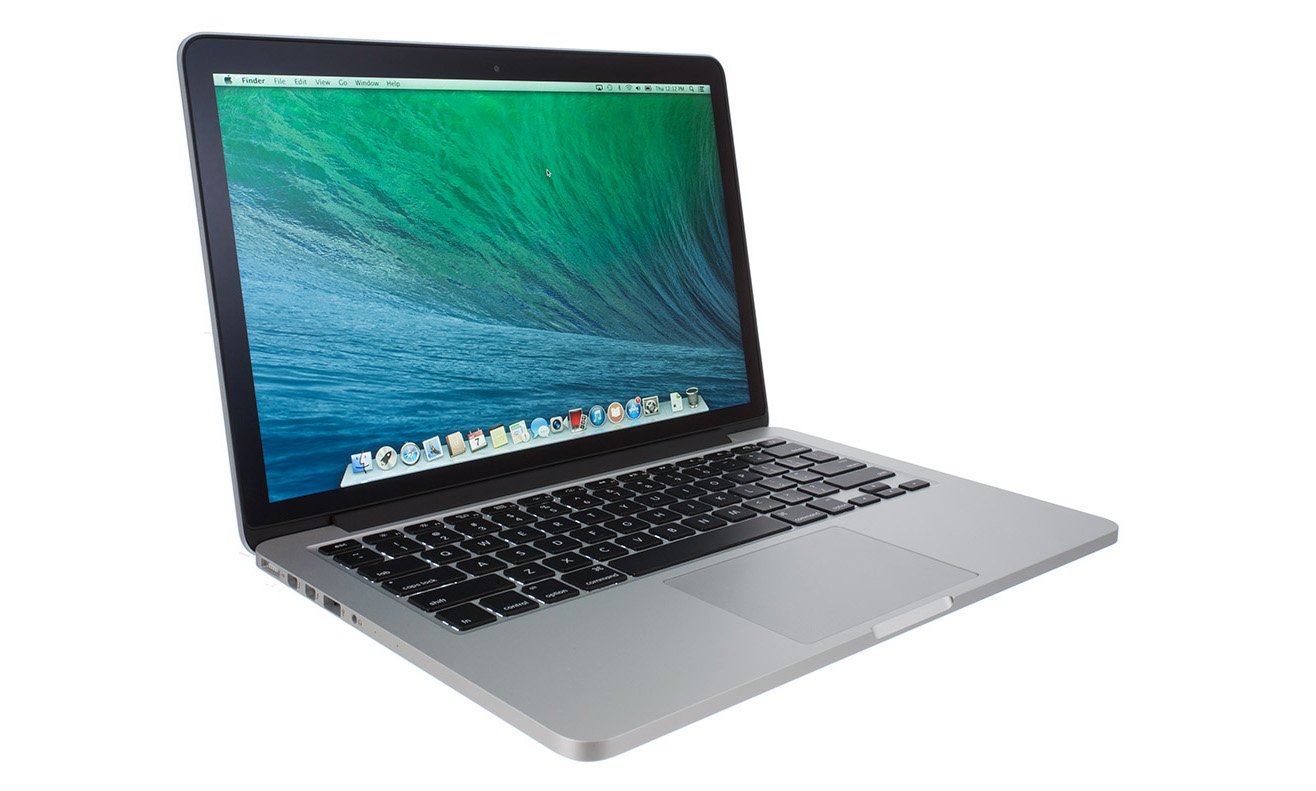
Duh, rasanya kesel banget kan kalau MacBook kesayangan yang dulu gesit, tiba-tiba jadi kayak siput? Aku juga pernah ngalamin kok! Jujur, dulu mikir, “Wah, ini MacBook udah waktunya pensiun nih?”. Tapi, setelah utak-atik sana-sini, coba berbagai cara, aku nemu beberapa trik ampuh yang bener-bener bikin MacBook-ku balikin performa terbaiknya. Ini bukan cuma teori, tapi beneran aku praktekin sendiri, lho! Yuk, kita bongkar rahasianya.
1. Jangan Pernah Lupa: Update macOSmu!
Oke, ini yang paling fundamental tapi kadang disepelekan: update macOSmu. Serius deh, aku selalu excited tiap ada update sistem operasi. Bukan cuma nambah fitur baru yang kadang bikin “wah”, tapi yang paling penting, Apple itu selalu nyelipin bug fixes sama optimalisasi kinerja yang kerasa banget perbedaannya. Aku pernah ngerasain sendiri, setelah update minor aja, aplikasi yang tadinya suka nge-lag jadi lebih mulus. Caranya gampang banget, tinggal masuk ke Pengaturan Sistem > Umum > Pembaruan Perangkat Lunak. Oh ya, pro-tip dari aku: sebelum update besar, jangan lupa backup datamu. Aku pernah kena apes sekali, dan sejak itu kapok! Makanya, Time Machine itu penyelamat hidupku.
2. Kosongkan Ruang Penyimpananmu, Jangan Sampai Sesak!
Ini dia nih biang kerok yang sering nggak sadar: penyimpanan penuh. MacBook itu kayak manusia, kalau kekenyangan, ya pasti lambat geraknya. Aku punya patokan, usahain deh sisain minimal 15-20% ruang kosong di SSD-mu. Dulu aku sering banget mentok, sampai aplikasi buat desain itu loadingnya lama banget. Akhirnya, aku rutin mindahin file-file gede, kayak koleksi foto resolusi tinggi atau footage video hasil editing-ku, ke hard drive eksternal kesayangan atau ke layanan cloud langgananku. Terus, jangan malu-malu buat hapus aplikasi yang udah nggak kepake. Jujur, aku juga sering kalap install aplikasi baru, tapi ya harus rela hapus yang udah jadi pajangan.
3. Atur Item Startup: Biar Booting Nggak Kaya Nungguin Kopi Jadi!
Pernah ngerasain MacBook nyala lamaaa banget? Nah, itu salah satu tanda banyak banget aplikasi yang otomatis jalan pas startup. Aku dulu juga gitu, tiap nyalain MacBook, rasanya kok nungguin kopi jadi dulu baru siap dipake. Setelah selidik punya selidik, ternyata banyak aplikasi yang minta izin buat jalan di awal. Caranya gampang banget buat ‘ngatur’ mereka: masuk ke Pengaturan Sistem > Umum > Item Login. Di situ, kamu bisa lihat list aplikasi yang “numpang” startup. Nonaktifkan aja yang nggak kamu butuhin banget. Rasanya plong banget pas booting jadi cepet lagi!
4. Kurangi Widget Nggak Penting: Jangan Sampai Bikin Boros Resource!
Nah, kalau ini seringkali dianggap sepele: widget yang terlalu banyak. Awalnya aku suka banget pake widget di Pusat Pemberitahuan, berasa produktif dan informatif. Tapi lama-lama kok ya makin banyak, terus aku sadar MacBook-ku mulai sedikit ‘berat’. Ternyata, widget-widget ini makan sumber daya juga! Aku sekarang selektif banget, cuma pasang widget yang bener-bener aku pake tiap hari, kayak kalender sama cuaca. Coba deh kamu buka Pusat Pemberitahuan, terus “edit” widget-widget yang nggak perlu. Rasanya ringan banget abis itu!
5. Kalau Spotlight Lemot? Coba Trik ‘Advanced’ Ini!
Terakhir nih, ini tips yang agak ‘advanced’ tapi super ngefek kalau kamu sering pake Spotlight buat nyari file. Pernah ngerasain Spotlight jadi lemot pas nyari sesuatu? Atau hasilnya nggak akurat? Aku juga pernah. Sampai aku coba trik buat bangun ulang indeks Spotlight-nya. Caranya gini: masuk ke Pengaturan Sistem > Siri & Spotlight > Privasi Spotlight. Terus, kamu tambahin Macintosh HD (atau folder utama kamu) ke daftar itu, tunggu sebentar, terus hapus lagi dari daftar. Proses ini memaksa Spotlight buat re-index ulang semua file-mu. Ajaibnya, setelah itu Spotlight jadi gesit banget kayak baru diinstall. Beneran deh, ini trik yang aku ‘dapet’ dari forum-forum tech dan beneran works!
Jadi, intinya, MacBook yang lemot itu bukan berarti harus langsung ganti baru. Dengan sedikit ‘sentuhan’ dan perawatan rutin kayak yang aku lakuin ini, dijamin MacBook-mu bakal ngebut lagi dan siap nemenin kamu ngoding, nge-game, atau sekadar scrolling di timeline. Cobain deh, rasanya kayak punya MacBook baru lagi!