1. Fondasi Bangunan: Ini Dia yang Namanya Layer
Kalau ada satu hal yang HARUS banget lo pahami di Photoshop, itu namanya Layer. Lupakan dulu soal tombol ajaib yang bikin gambar glowing. Layer itu ibarat tumpukan kertas kalkir transparan. Bayangin lo lagi bikin diorama pake kertas kalkir.
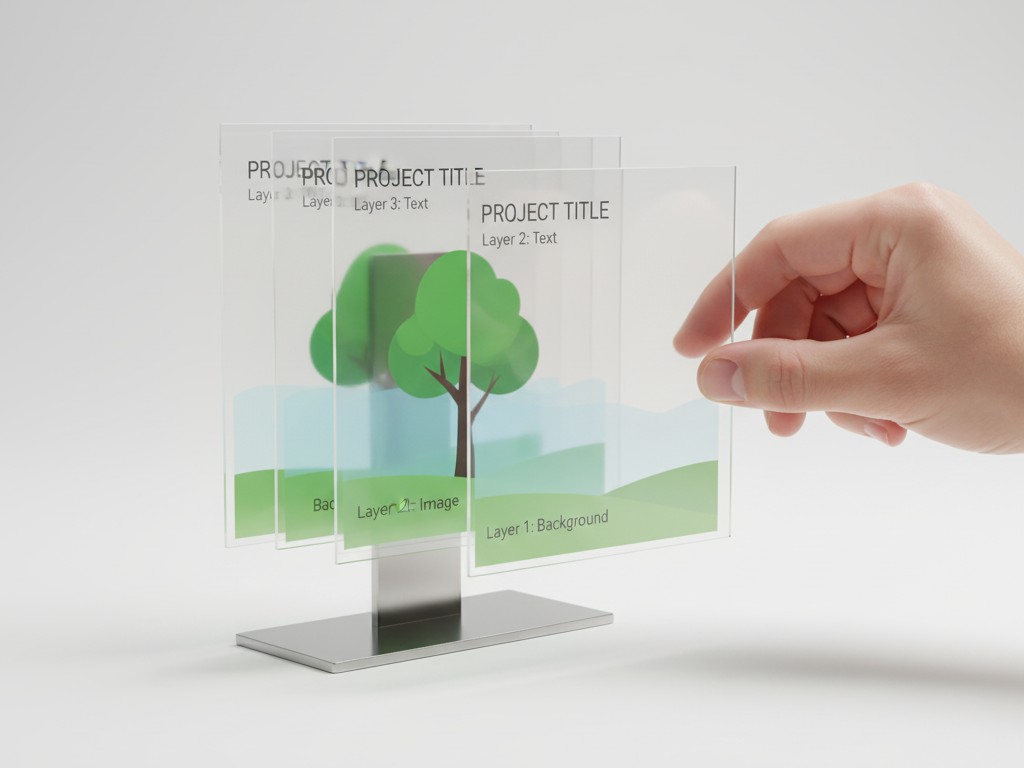
Di satu lembar, lo gambar gunung. Di lembar lain, lo gambar awan. Di lembar berikutnya, mungkin lo tambahin rumah mungil. Keajaibannya adalah:
- Lo bisa pindah-pindah posisi lembaran itu. Gunung di depan awan? Bisa. Rumah di belakang gunung? Juga bisa.
- Lo mau ubah warna gunung di lembaran itu? Silakan. Lembaran awan dan rumah nggak bakal terganggu.
- Lo bahkan bisa bikin satu lembar jadi agak tembus pandang (opacity).
Di Photoshop, panel Layers (biasanya di pojok kanan bawah, kalau nggak ada, cari di menu Window -> Layers) adalah markas besarnya. Setiap elemen: foto, teks, bentuk, sebaiknya punya rumahnya sendiri di layer terpisah. Ini bukan soal ribet, ini soal fleksibilitas tanpa batas. Mau ngedit ulang? Tinggal panggil layer yang bersangkutan. Nggak ada lagi drama “wah, kepencet, mulai dari nol lagi.” Ini yang kita sebut non-destructive editing, alias ngedit tanpa ngerusak data asli.
Tips Nyeleneh: Jangan malas ngasih nama layer. “Layer 1”, “Layer 2” itu kayak ngasih nama anak pake angka. Mending dikasih nama yang jelas: “Foto Kucing Oren”, “Logo Warung Mak Ipah”, “Efek Glitch Judul”. Nanti pas proyek lo udah kayak skripsi S2, lo bakal berterima kasih sama diri sendiri.
2. Seleksi Tepat Sasaran: Biar Nggak Salah Potong
Sebelum bisa ngedit, ngopi, atau ngehapus sesuatu, lo mesti ngasih tahu Photoshop, “Bro, fokusnya di sini ya!” Nah, ini tugasnya Alat Seleksi (Selection Tools).
Beberapa ‘senjata’ andalan buat pemula:
- Marquee Tools (M): Paling dasar. Buat seleksi bentuk kotak (Rectangular) atau elips (Elliptical). Cocok buat ngasih batas tegas di area geometris.
- Lasso Tools (L): Ini buat yang suka bebas.
- Lasso Tool: Ngasal gambar aja pake mouse, kayak lagi corat-coret. Buat seleksi kasar.
- Polygonal Lasso Tool: Klik-klik titik buat bikin garis lurus. Cocok buat objek yang tepinya lurus-lurus aja, kayak gedung.
- Magnetic Lasso Tool: Ini agak pinter. Lo seret kursor di sekitar objek, dia kayak nempel otomatis ke tepiannya. Lumayan kalau objeknya kontras banget sama latar belakang.
- Magic Wand Tool (W): Cocok buat latar belakang polos. Klik aja di satu titik, dia bakal milih semua piksel yang warnanya mirip. Hemat waktu banget kalau mau ngehapus latar belakang putih.
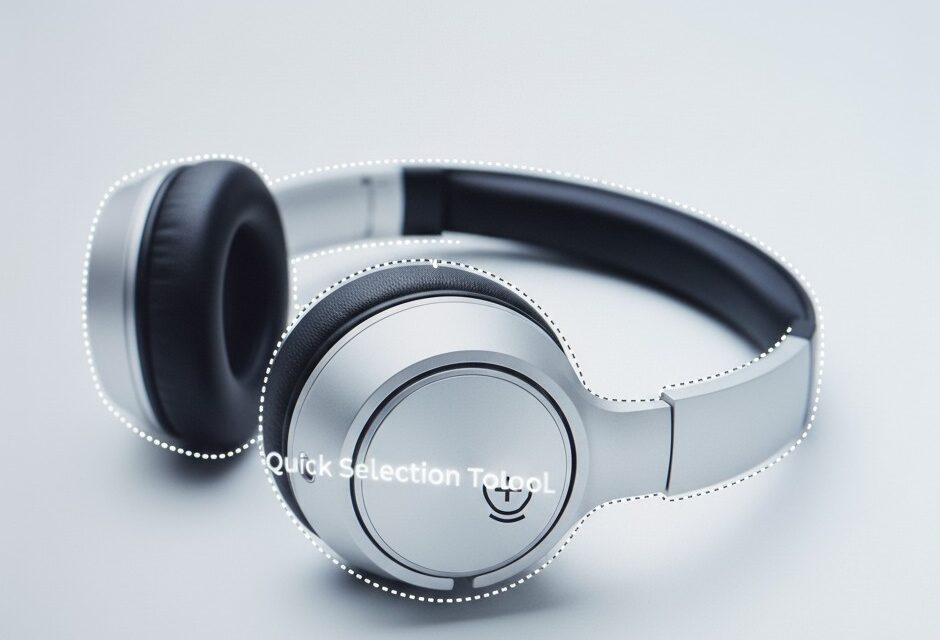
- Quick Selection Tool (W): Ini kayak ngecat tapi pake seleksi. Lo ‘kuas’ di atas area yang mau dipilih, Photoshop bakal otomatis deteksi tepiannya. Alat favorit sejuta umat yang efisien.
- Object Selection Tool (W): Ini yang paling kekinian, pake AI. Lo cukup gambar kotak kasar di sekitar objek yang lo mau, Photoshop bakal coba nebak dan milih seluruh objeknya. Kadang akurat banget, kadang perlu dikoreksi dikit.
Setelah seleksi jadi, lo bakal liat garis putus-putus jalan-jalan (istilah kerennya “marching ants”). Nah, cuma area yang dikelilingi garis itulah yang bisa lo otak-atik.
3. Gerakin Barang: Move dan Free Transform Itu Wajib Tahu
Udah punya objek di layer sendiri atau udah seleksi, pasti pengen geser, gedein, atau puter-puter dong? Ini dia jagonya:
- Move Tool (V): Paling simpel. Udah kepilih layernya? Tinggal klik dan seret aja isinya di kanvas.
- Free Transform (Ctrl + T / Cmd + T): Ini dia pisau lipatnya Photoshop. Setelah pencet shortcut ini, bakal muncul kotak pembatas di sekeliling objek atau seleksi lo. Dari sini lo bisa:
- Ganti Ukuran: Seret dari sudut. Biar proporsinya nggak aneh, tahan tombol Shift sambil nyeret.
- Putar: Pindahin kursor dikit aja ke luar sudut sampai jadi panah melengkung, terus klik dan seret.
- Miringkan (Skew) dan Distorsi (Distort): Nah, ini agak lebih teknis. Tahan tombol Ctrl/Cmd sambil nyeret titik tengah atau sudut untuk ngubah bentuknya secara dramatis.
Udah puas sama hasilnya? Pencet Enter. Nggak suka? Pencet Esc, balik lagi kayak semula.
4. Kuas dan Warna: Biar Nggak Monokrom Aja
Bosan sama gambar yang gitu-gitu aja? Waktunya berkreasi pake Brush Tool (B). Ini alat buat ngelukis atau nambahin elemen visual secara manual.
Di bagian atas, ada beberapa pengaturan penting:
- Ukuran (Size): Seberapa tebal sapuan kuas lo.
- Kekerasan (Hardness): Kalau 100%, tepiannya tajem kayak silet. Kalau 0%, tepiannya lembut kayak kapas.
- Opasitas (Opacity): Seberapa transparan sapuan kuas lo. 100% pekat, 50% tembus pandang.
Terus warnanya gimana? Lihat dua kotak tumpuk di bagian bawah Toolbar. Kotak di atas itu namanya Foreground Color (warna yang bakal dipake kuas), yang di bawah Background Color. Klik aja salah satunya, nanti muncul Color Picker buat milih warna sesuka hati. Kalau mau cepet, panel Swatches juga nyediain palet warna siap pakai.
5. Level Selanjutnya: Adjustment Layers, Si Tukang Poles Tanpa Merusak
Udah mulai lancar geser-geser objek, ngasih warna, sekarang saatnya bikin gambar lo makin kinclong. Adjustment Layers adalah jawabannya. Ini cara ngedit warna dan nada gambar secara non-destructive.
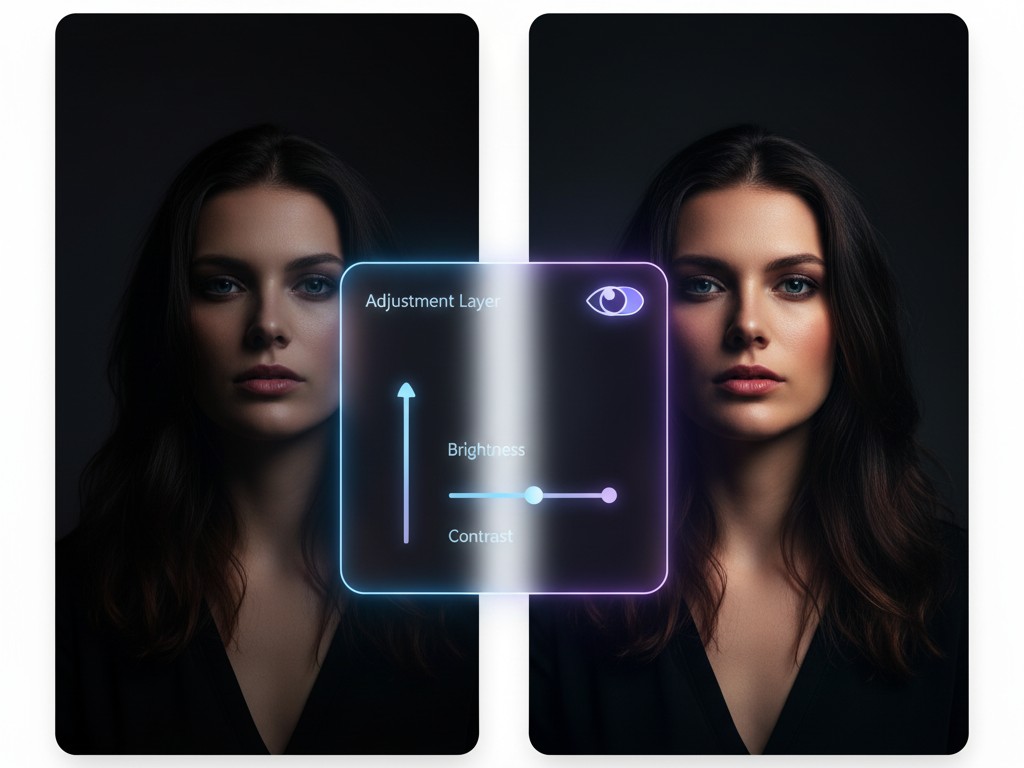
Alih-alih ngedit piksel gambar asli, lo nambahin layer khusus di atasnya. Misalnya, lo tambahin layer “Brightness/Contrast”. Nanti di panel Properties, lo bisa atur seberapa terang atau kontras gambarnya. Keuntungannya? Kalau besok lo berubah pikiran, tinggal klik dua kali layer adjustment itu, ubah pengaturannya, atau bahkan hapus aja. Gambar asli lo tetep aman sentosa.
Vonis Repiw: Beli atau Skip?
Menguasai Photoshop itu ibarat jadi master kung fu. Nggak bisa instan. Jangan latah nyoba semua tombol. Fokusin dulu ke pondasi: Layer, Seleksi, Transformasi. Latihan paling ampuh itu pake proyek-proyek kecil. Coba hapus latar belakang foto produk jualan online lo. Gabungin foto mantan sama foto kucing peliharaan. Tambahin teks keren di poster acara kampus.
Setiap proyek kecil yang berhasil bakal nambah skill dan confidence lo. Yang tadinya kelihatan serem, lama-lama jadi tempat main yang asyik. Eksperimen terus, jangan takut salah (Ctrl+Z itu sahabat terbaik lo). Selamat datang di dunia visual tanpa batas!