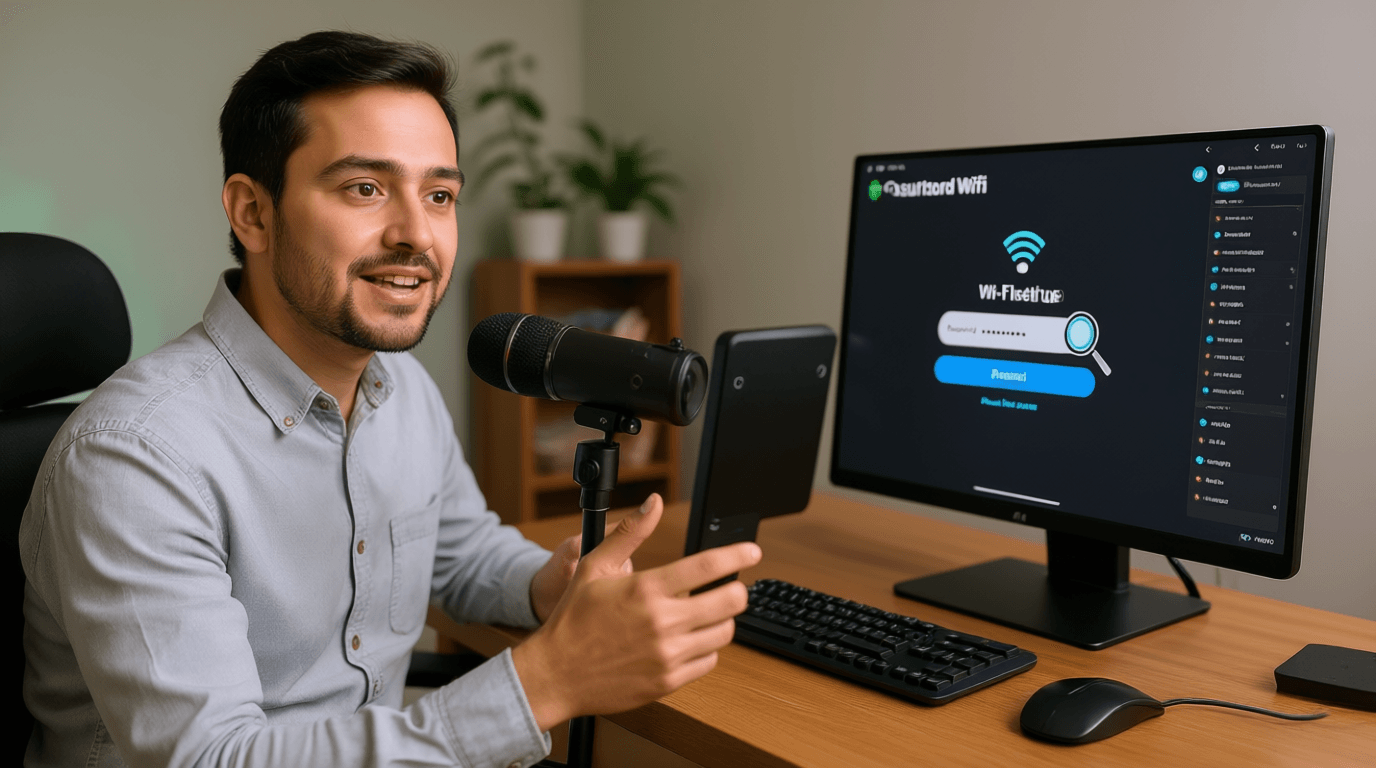
Hai, Guys! Kalian para content creator TikTok yang sering banget live streaming, pasti pernah ngerasain dong kalau live pakai HP kadang terbatas banget? Mau tampilin ini itu jadi ribet, atau rasanya kurang “profesional” gitu. Nah, aku punya solusinya nih buat bikin live kalian makin pro dan nggak pake ribet!
Kalian bisa banget lho live TikTok pakai PC atau laptop kesayangan kalian! Jadi, nggak perlu lagi deh ngandalin HP terus-terusan. Dengan live via PC, kalian bisa punya kontrol yang lebih banyak, tampilan lebih luas, dan pastinya, live kamu bakal kelihatan makin kece badai!
Kenapa Harus Coba Live TikTok via PC?
Sebagai sesama TikTokers, aku paham banget kenapa ini penting:
- Tampilan Lebih Profesional: Layar lebih besar, kontrol lebih leluasa, dan bisa atur berbagai elemen visual dengan mudah.
- Multitasking Lebih Gampang: Mau nampilin layar browser, game, atau presentasi? Bisa banget! Interaksi jadi makin dinamis.
- Kualitas Video & Audio Optimal: Dengan setup PC yang proper, kalian bisa pakai kamera eksternal dan mikrofon yang lebih bagus, hasilnya? Kualitas live kalian auto naik kelas!
Siap-siap Live! Ini Dia Cara Live TikTok via PC Pakai TikTok Live Studio
Nggak usah berlama-lama lagi! Yuk, langsung aja kita intip langkah-langkahnya. Dijamin gampang banget diikuti, bahkan buat kamu yang baru pertama kali coba!
1. Download dan Install TikTok Live Studio
Langkah pertama, tentu aja kalian harus punya aplikasinya dulu di PC kalian. Nama aplikasinya adalah TikTok Live Studio. Gampang banget kok nyarinya:
- Buka browser kalian dan kunjungi
www.tiktok.com/studio/download. - Nanti bakal ada tombol “Unduh gratis untuk Windows”. Klik aja itu ya!
- Setelah file terunduh, langsung instal deh aplikasinya di PC kamu. Ikutin aja panduannya sampai selesai. Gampang, kan?
2. Login Akun TikTok Kamu
Setelah aplikasi TikTok Live Studio terinstal, buka deh aplikasinya. Nah, ini penting nih! Kalian harus login menggunakan akun TikTok yang biasa kalian pakai. Pastikan akunnya sudah memenuhi syarat untuk live streaming ya (biasanya butuh minimal followers tertentu). Masuk aja pakai detail login akun TikTok kamu.
3. Atur Kamera Kece Kamu
Oke, setelah masuk ke dashboard live, sekarang saatnya atur kamera biar muka kece kamu bisa nongol di layar live. Caranya:
- Di dashboard, cari dan klik opsi “Camera”.
- Klik “Add Source” untuk menambahkan kamera yang mau kamu pakai. Bisa kamera webcam laptop atau kamera eksternal yang terhubung ke PC.
- Pilih kamera yang kamu inginkan, terus klik “Apply”. Nanti muka kamu bakal langsung muncul di layar streaming!
4. Mau Tampil Layar Lain? Bisa Banget! (Screen Sharing)
Ini dia salah satu keunggulan live via PC! Kalian bisa nampilin berbagai hal di layar live kamu, misalnya mau nunjukkin website, presentasi, atau lagi main game. Caranya:
- Klik “Add Source” lagi.
- Di bilah menu sebelah kiri, pilih “Window Capture” (untuk nampilin satu jendela aplikasi) atau “Screen Capture” (untuk nampilin seluruh layar PC).
- Kalau pilih “Window Capture”, nanti tinggal pilih deh jendela aplikasi mana yang mau kamu tampilin (misalnya Google Chrome, game, atau aplikasi lain).
- Atur posisi dan ukuran layarnya sesuai keinginan kamu di layar preview live.
5. Final Check: Nama Live & Audio
Sebelum pencet tombol “Go Live”, jangan lupa atur nama live streaming kamu yang menarik biar banyak yang mampir, dan pastikan audio kamu sudah oke. Cek mikrofon kamu, jangan sampai suara kamu nggak kedengeran ya!
6. Siap Go Live!
Kalau semua pengaturan sudah dirasa pas, kamera oke, layar tambahan oke, audio oke, dan nama live-nya udah catchy, berarti kamu udah siap banget untuk memulai live streaming via PC! Klik tombol “Go Live” dan sapa para followers kamu!
Penting Banget Diperhatikan! Tips Ala TikTokers Berpengalaman
Sebagai sesama TikTokers, aku punya beberapa tips penting nih buat kalian:
- Fitur Link Produk: Nah, ini perlu banget kamu tahu. Saat ini, kalau kamu live streaming via PC, fitur untuk menyematkan link produk jualan belum tersedia ya. Jadi, kalau tujuan utama kamu jualan, mungkin lebih efektif kalau tetap live pakai HP dulu.
- Koneksi Internet Stabil: Ini mutlak! Nggak mau kan lagi asyik ngobrol sama followers, tiba-tiba live kamu buffering atau putus di tengah jalan? Pastikan koneksi internet kamu stabil dan kuat.
- Pencahayaan Oke: Biar muka kamu makin bersinar, perhatiin pencahayaan ya. Nggak perlu mahal-mahal, bisa pakai ring light atau cahaya dari jendela.
- Kualitas Audio: Suara jernih itu penting banget! Kalau bisa, pakai mikrofon eksternal biar suara kamu makin jelas dan nggak ada suara-suara bising dari sekitar.
- Rencanakan Kontenmu: Walaupun spontan itu asyik, tapi merencanakan sedikit topik atau aktivitas di live kamu bisa bikin live makin seru dan terarah.
- Interaksi! Jangan lupa sapa penonton, baca komentar mereka, dan ajak ngobrol. Interaksi adalah kunci!
Gimana, Guys? Gampang banget kan bikin live TikTok via PC? Nggak perlu takut lagi deh live kamu kelihatan amatiran. Dengan cara ini, live kamu pasti makin kece, profesional, dan bikin followers betah mantengin kamu terus! Selamat mencoba dan semoga live kamu makin pecah ya!