Ngelirik Adobe Premiere Pro buat pertama kali? Jujur aja, antarmuka segudang panel dan timeline kompleksnya emang bikin mata kedutan dan rasanya mau nyerah sebelum mulai.
Padahal, di balik tampilan profesional itu, Premiere Pro adalah studio cerita visual yang luar biasa kuat. Ini alat yang dipakai dari video YouTube hits sampai film pemenang Oscar, lho. Kamu bisa ngontrol penuh gimana rekaman mentahmu jadi narasi visual yang keren.
Oke, tenang. Panduan ini bakal jadi langkah awal kamu buat pede ngedit video. Kita fokus ke alur kerja fundamental dan alat-alat yang 90% bakal sering kamu pakai. Jadi, siap-siap ubah rekaman biasa jadi karya luar biasa, frame by frame!

1. Siapin Meja Kerjamu: Impor & Atur Media
Sebelum mulai motong-motong, ada satu langkah krusial: organisasi. Proyek video yang rapi itu kunci ngirit waktu dan bikin kepala gak pusing di kemudian hari. Jangan sampai kamu ngedit video sambil nyari-nyari file yang hilang.
Pertama, buka Premiere Pro dan kamu akan ketemu layar “New Project”. Kasih nama proyekmu, dan yang paling penting, tentukan lokasi penyimpanan file proyek (.prproj) dan semua aset lainnya. Usahakan semua dalam satu folder utama proyek.

Nah, Project Panel ini ibarat lemari arsipmu, biasanya ada di kiri bawah. Semua media kamu—klip video, file audio, gambar, grafik—bakal ngumpul di sini. Ini pusat kendalimu untuk semua aset.
Buat impor media, kamu bisa ke File > Import atau paling gampang, seret aja file dari folder komputermu langsung ke Project Panel. Gampang banget, kan?
Lalu, buat “Bins” atau folder di dalam Project Panel. Ini penting buat jaga media tetap teratur. Klik ikon folder kecil di bagian bawah Panel Proyek. Tipsnya, bikin Bin untuk tiap jenis media, contoh: “Rekaman Utama”, “B-Roll”, “Audio”, “Musik”, “Grafik”.
 .
.
2. Jantung Editing: Timeline & Alat Dasar
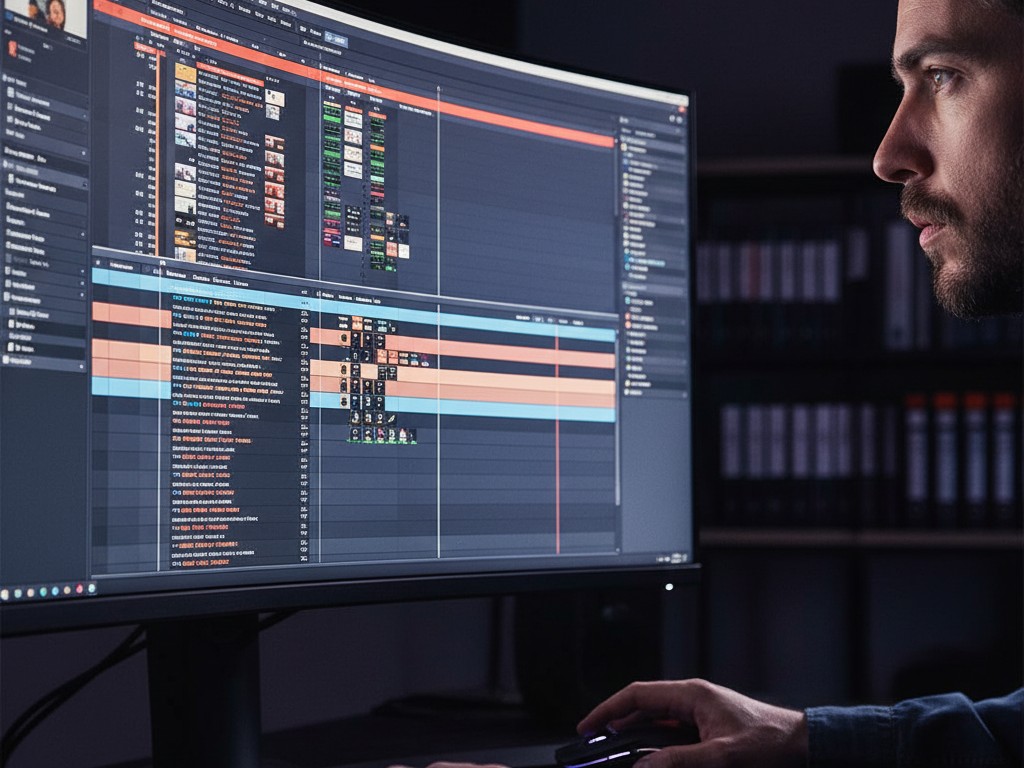
Timeline itu tempat ceritamu disusun. Ini representasi visual videomu dari kiri ke kanan, seiring berjalannya waktu. Di sini semua potongan, transisi, dan efek akan berpadu.
Buat Sequence, ini kanvas utamamu di Timeline. Cara termudahnya, seret aja klip video utama dari Project Panel ke area Timeline yang kosong. Premiere Pro bakal otomatis bikin Sequence baru dengan pengaturan (resolusi, frame rate) yang pas sama klip itu.
Timeline juga dibagi jadi Trek Video (V1, V2, V3, dst.) dan Trek Audio (A1, A2, A3, dst.). Klip di trek video lebih tinggi (misal V2) akan muncul di atas klip di trek lebih rendah (V1). Audio dari semua trek akan diputar bersamaan.

Ini dia alat-alat esensial di Toolbar yang harus kamu tahu:
- Selection Tool (V): Ini alat utamamu. Buat milih, mindahin, dan motong klip di timeline. Arahin kursor ke awal/akhir klip sampai jadi ikon kurung merah, lalu klik dan seret buat motong.
- Razor Tool (C): Alat pemotong. Buat motong satu klip jadi dua bagian. Cukup klik di mana saja pada klip di timeline. Penting banget buat ngebuang bagian yang gak diinginkan atau kesalahan.
- Type Tool (T): Buat nambah teks atau judul. Pilih alat ini, klik di jendela Program Monitor (pratinjau video), lalu mulai ngetik. Otomatis layer teks baru bakal muncul di timeline.

Memang, butuh sedikit waktu adaptasi buat terbiasa dengan semua alat ini. Apalagi kalau laptop kamu speknya pas-pasan, Premiere Pro kadang bisa terasa agak berat saat bekerja dengan banyak trek atau efek. Tapi jangan khawatir, itu wajar kok!
3. Ngerangkai Cerita: Alur Kerja Editing Dasar
Alur kerja editing paling umum itu punya tiga langkah sederhana. Begitu kamu menguasai ini, sisanya tinggal improvisasi dan eksplorasi.
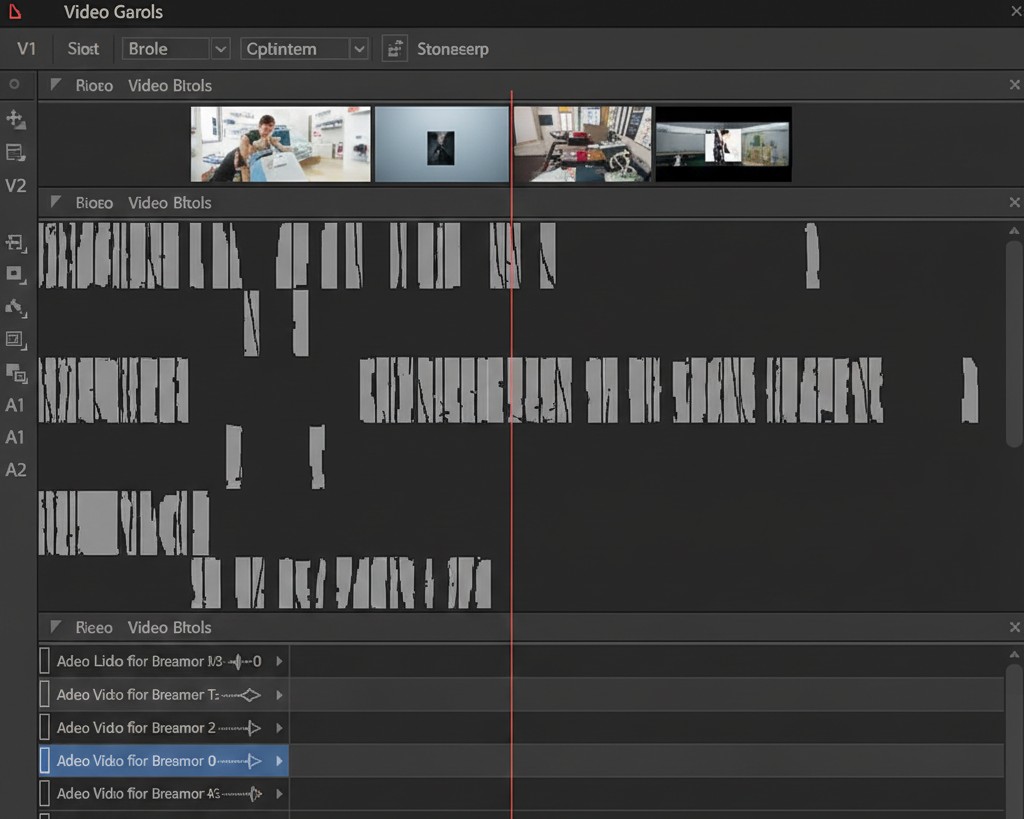
Pertama, bikin “Rough Cut” atau potongan kasar. Taruh semua klip utama di timeline (trek V1) secara berurutan. Pakai Razor Tool (C) buat motong bagian yang jelek (misal, salah ngomong, kamera goyang). Lalu, pakai Selection Tool (V) buat hapus celah dan rapatin klip. Di tahap ini, gak usah mikirin sempurna; tujuannya cuma nyusun struktur dasar ceritamu.
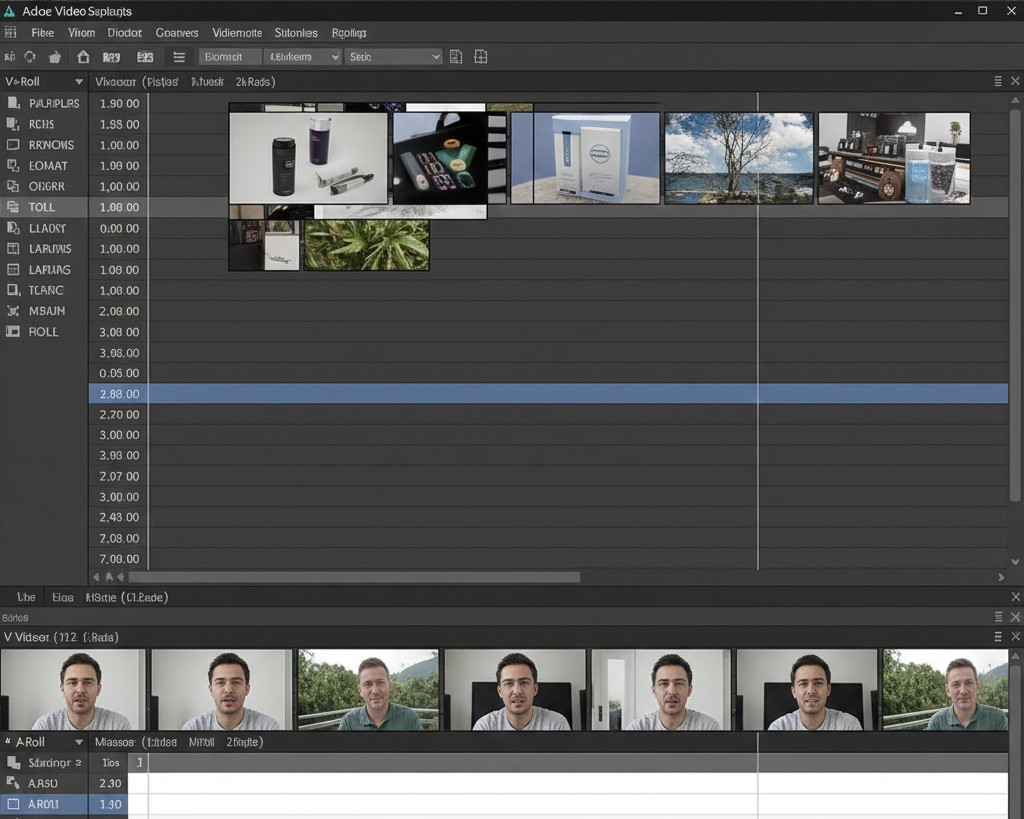
Selanjutnya, tambahin B-Roll. B-Roll itu rekaman tambahan yang kamu taruh di atas rekaman utama (A-Roll) buat nambah konteks visual dan bikin video lebih menarik. Contoh, kamu lagi ngomongin kopi (A-Roll), tambahin klip B-Roll yang nunjukkin proses nyeduh kopi. Taruh klip B-Roll ini di trek video di atas (misal, V2).
Terakhir, Sempurnain Audio. Audio seringkali jauh lebih penting dari video, jangan disepelekan! Taruh musik latar di trek audio di bawah (misal, A2). Pakai panel “Essential Sound” buat mudah ngelompokin audimu (Dialog, Musik, SFX) dan atur levelnya. Pastikan volume musik gak terlalu kencang sampai nutupin suara dialogmu.
4. Sentuhan Akhir: Transisi, Teks, & Warna
Ini bagian yang bikin videomu makin kinclong. Sentuhan kecil di sini bisa mengubah tampilan dan nuansa videomu secara drastis.
Transisi bantu ngehalusin perpindahan antar klip. Transisi paling umum dan profesional itu “Cross Dissolve”. Kamu bisa nemuin ini di panel Effects, di bawah Video Transitions > Dissolve. Tinggal seret dan lepas transisi di antara dua klip di timeline. Ingat, pakai transisi secara bijak; terlalu banyak transisi mencolok bisa bikin video terlihat amatir.

Setelah nambah teks pakai Type Tool (T), buka panel “Essential Graphics” buat ngubah font, ukuran, warna, atau nambah elemen kayak latar belakang/bayangan. Panel ini punya kontrol yang intuitif banget buat semua kebutuhan teksmu. Eksplorasi berbagai pilihan untuk menemukan gaya yang pas.

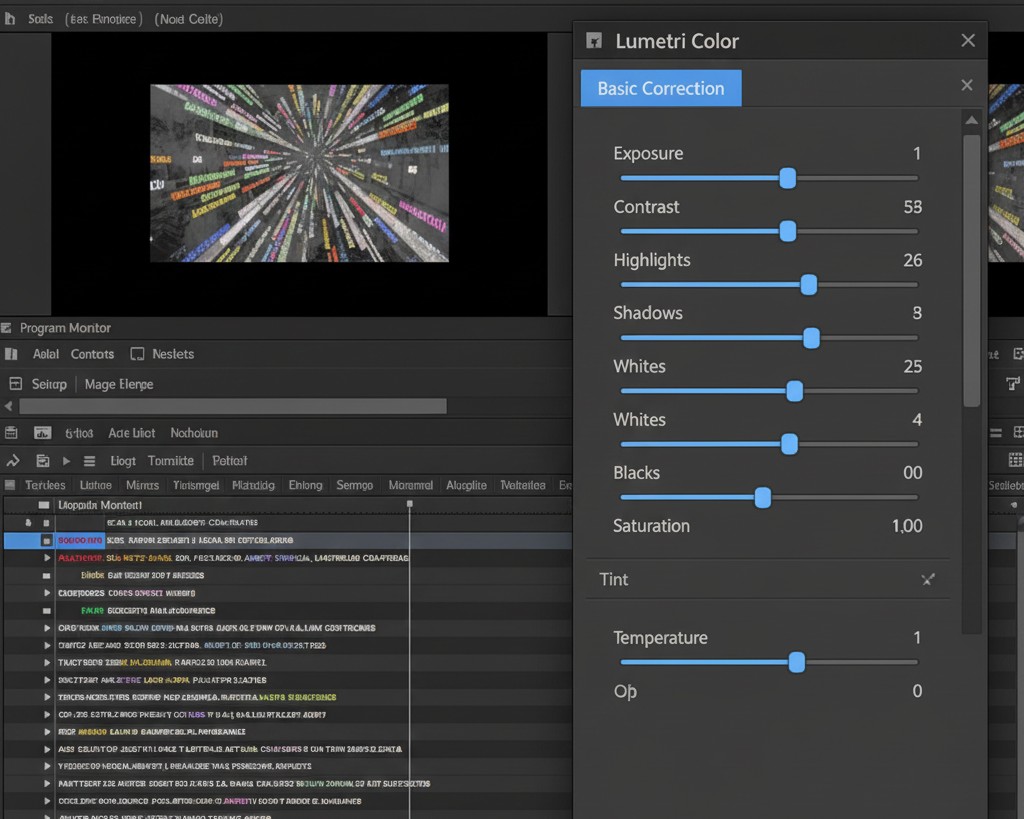
Koreksi Warna Dasar (Color Correction) juga bisa mengubah mood videomu secara drastis. Buka workspace “Color” buat ngakses panel “Lumetri Color”. Mulai dari tab “Basic Correction”. Di sini kamu bisa ngatur Exposure (kecerahan), Contrast, Highlights, Shadows, dan Saturation. Penyesuaian kecil pun bisa bikin rekamanmu terlihat jauh lebih profesional dan hidup.
5. Pamerin Karyamu: Mengekspor Video
Setelah puas dengan editanmu, saatnya ngekspor jadi satu file video yang bisa dibagikan ke seluruh dunia. Ini adalah langkah final yang menentukan kualitas output.
Pergi ke File > Export > Media (atau tekan Ctrl + M / Cmd + M). Ini bakal ngebuka jendela Export Settings. Di sini, kamu punya banyak pilihan.
Untuk Format, sebagian besar penggunaan web (YouTube, media sosial) pilih H.264. Ini standar emas buat video online karena kualitasnya bagus tapi ukurannya efisien. Premiere Pro juga punya banyak Preset yang berguna. Scroll ke bawah dan pilih preset yang pas buat platform tujuanmu, kayak “Match Source – High bitrate” buat kualitas terbaik, atau “YouTube 1080p Full HD”.
Di bagian Output Name, klik nama file untuk milih tempat nyimpen video jadi dan kasih nama. Terakhir, klik “Export”. Premiere Pro akan merender videomu. Waktu yang dibutuhkan tergantung panjang, kompleksitas proyek, dan kecepatan komputermu. Sabar ya!

Udah Siap Jadi Video Editor Handal?
Selamat, kamu udah nyelesaiin alur kerja pengeditan video dari awal sampai akhir! Kayak skill lain, kunci buat jago Premiere Pro itu cuma satu: latihan. Jangan takut buat bereksperimen dengan berbagai alat dan efek yang ada.
Coba deh, impor beberapa klip acak dari HP-mu, lalu susun jadi cerita pendek. Setiap proyek yang kamu selesaikan bakal ningkatin kepercayaan diri dan kecepatanmu. Ingat, software ini cuma alat. Yang paling penting itu visi dan cerita yang ingin kamu sampaikan. Sekarang, ayo mulai berkarya!